Buổi 2

Giao việc cho
Claude Code

Giao việc cho AI bằng giao diện chat

Logo Claude Code
Phần A · Khởi động

Ôn Ngày 1: 4 điều đã biết

AI Agent

Không chỉ trả lời. Agent tự làm nhiều bước: đọc file, viết, sửa, rồi tự kiểm tra lại.

Giống như: nhân viên nhận việc trọn gói, khác người chỉ tư vấn
Ví dụ: “Đọc 5 báo cáo rồi tổng hợp 1 trang”

Bộ não

Một thư mục có 3 ngăn: raw/ tài liệu gốc, wiki/ kiến thức đã tóm tắt, output/ sản phẩm làm ra.

Giống như: tủ hồ sơ chia 3 ngăn
Ví dụ: hợp đồng gốc ở raw/, bản tóm tắt ở wiki/

CLAUDE.md

File nội quy. Mỗi lần làm việc, Claude đọc file này đầu tiên rồi mới làm theo yêu cầu.

Giống như: sổ tay dành cho nhân viên mới
Ví dụ: “Luôn trả lời bằng tiếng Việt”

Antigravity

Phần mềm để mở bộ não và làm việc với Claude trong cùng một cửa sổ.

Giống như: văn phòng có đủ bàn, tủ và nhân viên
Ví dụ: mở thư mục bộ não → bấm ✻
HÔM NAYGiao việc thật cho “nhân viên AI” ngay trên bộ não của bạn.
Phần A · Khởi động

Hôm nay học 5 điều

1 · Chỉ đúng file

Giống như: đưa đúng hồ sơ cho nhân viên

Gõ @ rồi chọn tên file. Claude đọc đúng tài liệu đó, không mất công đi tìm.

Ví dụ: @CLAUDE.md

2 · Chọn chế độ

Giống như: phân quyền cho nhân viên mới

Quyết định Claude phải xin ý kiến bạn trước, hay được tự làm.

Mới dùng: chọn Manual = luôn hỏi trước

3 · Giao việc

Giống như: nhắn Zalo giao việc

Gõ tiếng Việt vào ô chat rồi bấm Enter. Claude đọc và làm.

Thử: "Thư mục này có gì?"

4 · Duyệt kết quả

Giống như: sếp duyệt văn bản trước khi gửi

Claude hỏi trước khi sửa file. Đồng ý bấm Yes, không đồng ý bấm No.

Lỡ sai? Rewind = hoàn tác (Ctrl+Z)

5 · Xem hạn mức

Giống như: gói data 4G

Mỗi gói Claude có hạn mức. Dùng hết thì chờ phiên mới, dữ liệu không mất.

Gõ /usage để xem còn bao nhiêu
Phần A · Khởi động

Kiểm tra: đã sẵn sàng?

1

Mở Antigravity

Mở phần mềm Antigravity trên máy tính của bạn.

✓ Đạt khi: thấy cửa sổ Antigravity
2

Mở bộ não

Bấm File → Open Folder, chọn thư mục bộ não đã tạo ở Buổi 1.

✓ Đạt khi: cột trái có raw/ wiki/ output/
3

Mở Claude

Mở một file bất kỳ, rồi bấm biểu tượng ✻ ở góc trên bên phải.

✓ Đạt khi: khung chat Claude hiện ra
4

Đã đăng nhập

Khung chat không báo Not logged in. Chữ dưới ô nhập là chế độ hỏi trước.

✓ Đạt khi: thấy chữ Ask before edits
Chưa đạt bước nào? → vào phòng Hỗ trợ, làm lại theo slide Buổi 1, Phần H
Phần B · Giao diện

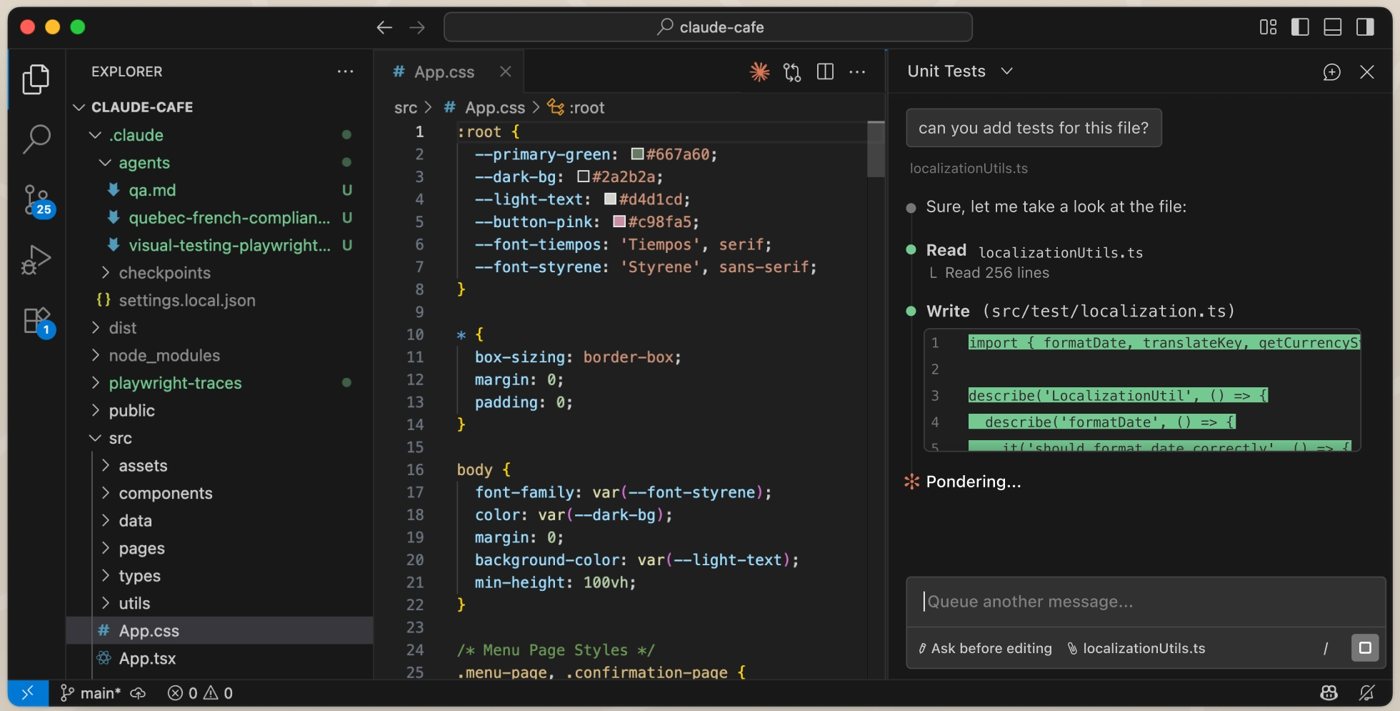
Giao diện: 4 vùng trên màn hình

1
2
3
4
Ảnh chính thức · code.claude.com
1

Cột thư mục

Danh sách file của bộ não. Bấm vào tên file để mở.

Giống như: tủ hồ sơ cạnh bàn làm việc
2

Khung file đang mở

Nơi đọc nội dung file. Claude sửa gì cũng hiện ở đây.

Giống như: tờ giấy đang đặt trên bàn
3

Khung Claude

Nơi trò chuyện và giao việc. Slide sau xem kỹ từng phần.

Giống như: cửa sổ chat với nhân viên
4

Biểu tượng ✻

Bấm để mở lại khung Claude khi lỡ tắt.

Giống như: chuông gọi nhân viên
Phần B · Giao diện

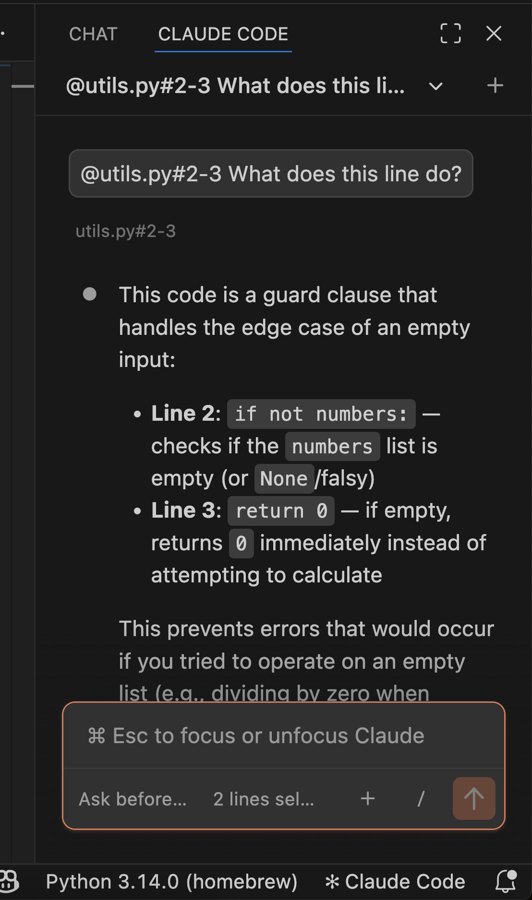
Khung chat: 6 chỗ cần biết

Khung chat Claude Code
1
2
3
4
5
6
1

Thanh tiêu đề

Tên cuộc trò chuyện đang mở. Bấm + để mở cuộc mới, bấm mũi tên ▾ để xem lại cuộc cũ.

Giống như: mở hồ sơ mới cho mỗi đầu việc
Xong báo cáo → bấm + rồi mới làm việc khác
2

Câu bạn đã hỏi

Tin nhắn bạn vừa gửi. Có @tên file nghĩa là bạn đã chỉ cho Claude đúng file cần đọc.

Giống như: kẹp hồ sơ kèm tin nhắn giao việc
@CLAUDE.md tóm tắt nội quy
3

Câu trả lời

Claude giải thích và kể lại việc đã làm. Đọc hết trước khi đồng ý cho sửa file.

Giống như: nhân viên gửi báo cáo lại cho sếp
Dài quá? Cuộn chuột để đọc tiếp
4

Ô nhập

Gõ yêu cầu bằng tiếng Việt rồi bấm Enter để gửi. Muốn xuống dòng: Shift + Enter.

Giống như: ô soạn tin nhắn Zalo
Thử: “Thư mục này có gì?”
5

Chế độ làm việc

Bấm vào chữ này để chọn: Claude phải hỏi bạn trước, hay được tự làm.

Giống như: phân quyền cho nhân viên mới
Mới dùng: chọn Ask before edits (hỏi trước)
6

Nút + và /

+ để gửi kèm file hoặc ảnh. / mở danh sách lệnh có sẵn.

Giống như: nút đính kèm và menu lệnh tắt
Gõ /usage xem còn bao nhiêu hạn mức
Phần B · Giao diện

Câu lệnh đầu tiên

1Bấm vào ô nhập ở cuối khung ClaudeÔ có chữ mờ “Ask Claude…” hoặc tương tự
2Gõ bằng tiếng Việt:Chào em, thư mục này có những gì?
3Bấm Enter rồi chờ vài giâyClaude tự mở thư mục ra xem, không cần tải file lên
Giống như: ngày đầu đi làm, nhân viên mới đi một vòng xem tủ hồ sơ
Hình minh họa
Chào anh, bộ não của anh có:
• raw/ tài liệu gốc
• wiki/ kiến thức đã tóm tắt
• output/ sản phẩm làm ra
• CLAUDE.md nội quy làm việc
THỬ TIẾPGõ: Em tóm tắt nội quy trong @CLAUDE.md giúp anh
Phần B · Giao diện
Hình minh họa
Gợi ý file
📄 CLAUDE.md
📁 wiki/
📁 raw/
@CLA
Gõ @ và vài chữ → danh sách hiện ra → chọn
MẸO

@ nhắc file: chỉ đúng chỗ

1Trong ô nhập, gõ dấu @
2Gõ vài chữ đầu tên fileDanh sách file khớp tên sẽ hiện ra
3Bấm chọn file, gõ tiếp yêu cầuNhắc cả thư mục: thêm dấu / như @wiki/ · Phím tắt Alt + K: chèn file đang mở
Giống như: kẹp đúng hồ sơ vào tin nhắn giao việc, thay vì bảo “tự tìm trong tủ”
GHI NHỚChỉ đúng file → Claude đọc ít hơn, trả lời đúng hơn, đỡ tốn hạn mức.

☕ Nghỉ 5 phút

Chưa cài xong? → phòng Hỗ trợ

Phần C · Kiểm soát

Con người quyết định

AI đề xuất và làm · Bạn xem và quyết định

Giống như: trợ lý soạn văn bản, người ký vẫn là sếp

Phần C · Kiểm soát

5 nguyên tắc an toàn

Không lộ mật khẩu

Không dán mật khẩu, mã API, số tài khoản vào khung chat hay file chung.

Giống như: không đưa chìa khóa két cho người mới
Cần đăng nhập? Tự gõ, đừng nhờ Claude

Không sửa bản gốc

raw/ chỉ để đọc. Muốn sửa thì tạo bản mới trong output/.

Giống như: photo hồ sơ ra rồi mới ghi chú
“Tóm tắt @raw/hopdong.pdf, lưu vào output/”

Kiểm tra kết quả

AI có thể nhầm, nhất là con số. Đối chiếu với tài liệu gốc trước khi dùng.

Giống như: soát lại báo cáo trước khi nộp
Hỏi lại: “Số này lấy ở trang nào?”

Đọc rồi mới cho phép

Claude hỏi trước khi sửa file. Đọc kỹ nội dung rồi mới bấm Yes.

Giống như: đọc kỹ văn bản trước khi ký
Không hiểu? Bấm No rồi hỏi lại

Sao lưu trước

Trước khi cho Claude xử lý nhiều file cùng lúc, chép ra một bản dự phòng.

Giống như: lưu bản nháp trước khi sửa lớn
Copy thư mục, đặt tên “ban-sao-04-11”
Phần C · Kiểm soát

Quy trình an toàn: 6 bước

BẠNYêu cầuNói rõ cần gì, dài bao nhiêu, lưu ở đâu
CLAUDEKế hoạchTrình bày sẽ làm những bước nào
BẠN✋ Xác nhậnĐọc kế hoạch. Đồng ý hoặc bảo sửa
CLAUDEThực hiệnĐọc file, viết, sửa đúng kế hoạch
CLAUDEKiểm traTự soát lại, báo đã làm những gì
BẠN✋ Phê duyệtXem kết quả. Đúng thì mới đem dùng
Giống như: nhân viên trình phương án → sếp duyệt → làm → sếp nghiệm thu
MẸOThêm vào cuối yêu cầu: Trình bày kế hoạch để anh duyệt trước khi làm.
Phần C · Kiểm soát

4 chế độ: Claude được tự làm đến đâu?

Manual

NGƯỜI MỚI

Hỏi bạn trước mỗi lần sửa file hoặc chạy lệnh. Trên màn hình ghi Ask before edits.

Giống như: nhân viên thử việc, việc gì cũng hỏi sếp
✓ Dùng khi: mới bắt đầu, việc quan trọng

Plan

VIỆC LỚN

Chỉ lập kế hoạch, chưa đụng vào file. Bạn duyệt xong Claude mới làm.

Giống như: trình phương án trước khi triển khai
Dùng khi: việc lớn, nhiều bước

Edit automatically

Tự sửa file, không hỏi từng lần.

Giống như: nhân viên lâu năm được tự xử lý giấy tờ
Dùng khi: đã quen, việc nhỏ lặp lại

Auto

Claude tự đánh giá việc nào an toàn rồi tự làm luôn.

Giống như: trưởng phòng được toàn quyền
✗ Khóa này: chưa nên dùng
Bản mới mặc định là Auto. Bấm vào chữ chế độ dưới ô nhập → chọn Manual / Ask before edits
Phần C · Kiểm soát

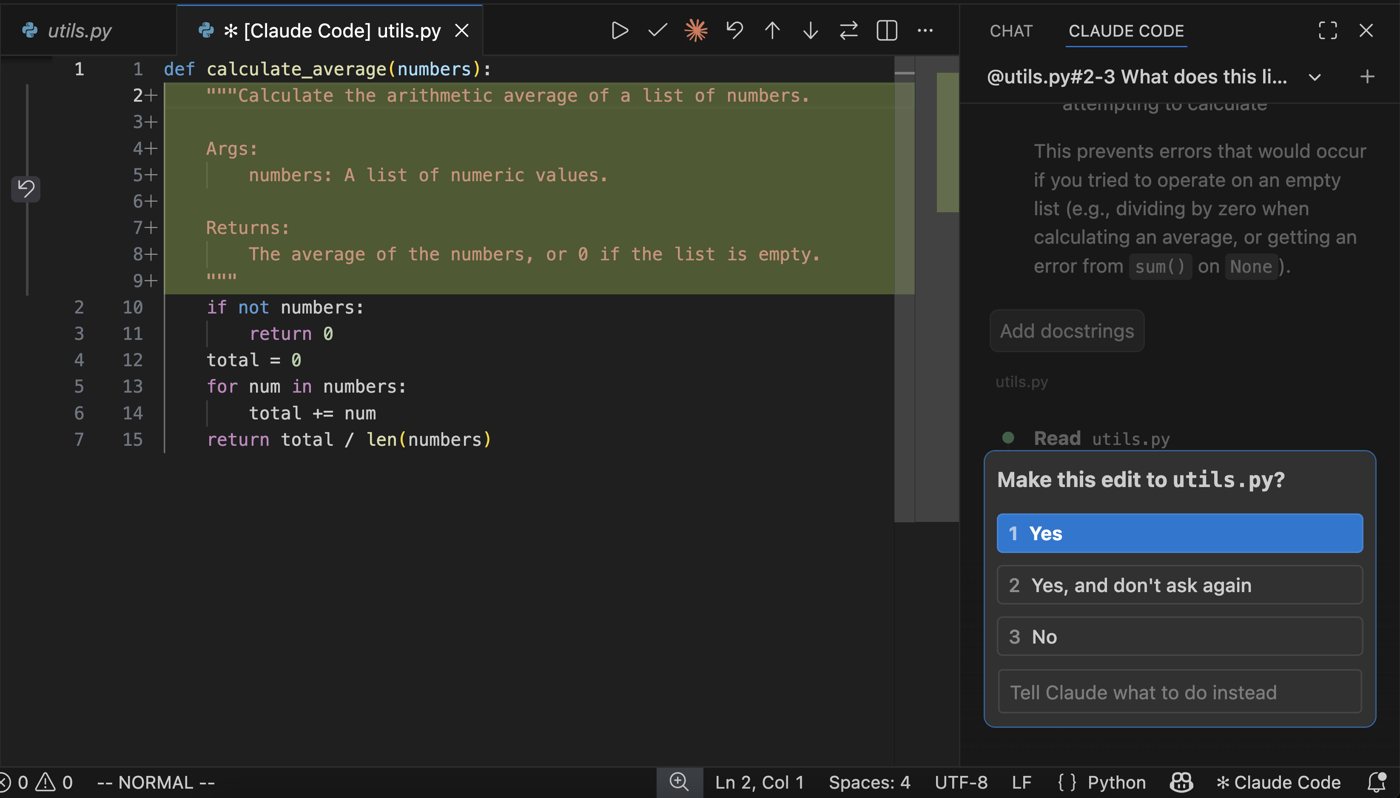
Duyệt thay đổi: đọc rồi mới bấm

1
2
3
4
Ảnh chính thức · code.claude.com
LÀM THEOGõ: Tạo file output/gioi-thieu.md giới thiệu phòng ban của anh trong 10 dòng
1

Phần tô xanh

Nội dung Claude sắp thêm vào file. Đọc hết phần này trước khi bấm.

Giống như: bản sửa hợp đồng có đánh dấu chỗ thay đổi
2

1 · Yes

Đồng ý cho Claude làm đúng lần này.

Giống như: ký duyệt một văn bản
3

2 · Yes, and don't ask again

Lần sau Claude tự làm việc giống vậy, không hỏi nữa. Người mới: đừng chọn.

Giống như: ký khống
4

3 · No / gõ hướng dẫn khác

Từ chối. Hoặc gõ vào ô cuối để bảo Claude làm cách khác.

Giống như: trả văn bản kèm góp ý
Phần C · Kiểm soát
Hình minh họa
Tạo file output/gioi-thieu.md…
Thêm phần Mục tiêu quý này vào cuối file🖱️
⏪ Rewind code to here
⑂ Fork conversation from here
Rê chuột lên tin nhắn → menu hiện ra
AN TOÀN

Rewind: quay lại lúc trước

1Rê chuột lên tin nhắn bạn gửi ngay trước lúc Claude sửa sai
2Bấm Rewind code to hereFile trở về đúng như lúc gửi tin nhắn đó
3Mở file ra kiểm tra lạiMuốn thử hướng khác mà giữ bản cũ: chọn Fork conversation from here
Giống như: mở lịch sử phiên bản của tài liệu để lấy lại bản hôm qua
VÍ DỤClaude viết hỏng phần cuối file → Rewind → file như cũ.
Phần C · Kiểm soát

Cuộc trò chuyện: mở mới hay mở lại

Bấm + · Cuộc mới

Bấm dấu + ở góc trên khung chat. Claude bắt đầu lại từ đầu, không mang theo chuyện cũ.
Dùng khi: chuyển sang việc khác, hoặc Claude bắt đầu chậm và quên ý.

Giống như: dọn bàn trước khi làm việc mới
Ví dụ: xong báo cáo → bấm + → soạn email

Session history · Mở lại

Bấm nút lịch sử (hoặc mũi tên ▾ cạnh tên cuộc trò chuyện) để mở lại cuộc cũ và làm tiếp.
Dùng khi: làm tiếp việc dở dang hôm trước.

Giống như: mở lại hồ sơ đang làm dở
Lưu ý: cuộc không dùng 14 ngày sẽ được cất vào lưu trữ
NGUYÊN TẮCMột việc = một cuộc trò chuyện. Đổi việc thì bấm +.
Phần D · Hạn mức

Hạn mức: mỗi gói dùng được bao nhiêu?

Mỗi chữ Claude đọc và viết đều bị trừ vào hạn mức (gọi là token). Không có con số cố định: tùy gói, model và độ dài trò chuyện.

Theo phiên 5 giờ

Hạn mức tính theo từng phiên khoảng 5 giờ. Hết phiên thì được làm mới.

Giống như: suất ăn chia theo ca làm việc
Ví dụ: bắt đầu 9h → khoảng 14h được làm mới

Theo tuần

Ngoài phiên còn có hạn mức cả tuần. Làm nhiều việc nặng sẽ chạm trần tuần.

Giống như: ngân sách tiếp khách theo tháng
Xem trong /usage, mục Week

Dùng chung web + Code

Chat trên claude.ai và làm trong Claude Code trừ vào cùng một hạn mức.

Giống như: hai điện thoại dùng chung một gói data
Đang làm việc nặng → bớt chat trên web
GHI NHỚHết hạn mức → chờ phiên mới. File và dữ liệu không mất.
Phần D · Hạn mức

Xem hạn mức: /usage

1Bấm vào ô nhập
2Gõ /usage rồi bấm Enter
3Đọc 2 thanhPhiên hiện tại: đã dùng bao nhiêu trong phiên 5 giờ · Tuần này: đã dùng bao nhiêu trong tuần
4Bấm Day / Week để đổi cách xem
Giống như: xem còn bao nhiêu data 4G trước khi xem video dài
Hình minh họa
Account & usage Day Week
Phiên hiện tại38%
Tuần này61%
Đọc là: phiên này đã dùng 38%, còn 62%. Con số chỉ là ước tính.
THÓI QUENXem /usage trước khi giao việc lớn.
Phần D · Hạn mức

Chọn model: đúng người, đúng việc

Model là “bộ não” trả lời bạn. Model càng mạnh càng tốn hạn mức nhanh.

1

Haiku

NHANH

Trả lời nhanh, tốn ít hạn mức.

Giống như: nhân viên hỗ trợ xử lý việc vặt
Dùng cho: đổi tên file, sửa chính tả
2

Sonnet

MẶC ĐỊNH

Vừa nhanh vừa giỏi. Dùng cho phần lớn công việc hằng ngày.

Giống như: nhân viên chính của phòng
Dùng cho: tóm tắt, soạn báo cáo
3

Opus

MẠNH

Suy nghĩ sâu hơn, tốn hạn mức nhiều hơn.

Giống như: chuyên gia cấp cao
Dùng cho: kế hoạch lớn, phân tích khó
4

Fable

CAO CẤP

Mạnh nhất. Tùy gói mới có.

Giống như: cố vấn cao cấp thuê ngoài
Dùng cho: việc rất khó, rất quan trọng
ĐỔI MODELBấm tên model dưới ô nhập, hoặc gõ /model. Việc nhỏ → nhanh · việc lớn → mạnh.
Phần D · Hạn mức

5 cách dùng tiết kiệm

Giao việc rõ

Nói rõ cần gì, dài bao nhiêu, lưu ở đâu. Đỡ phải làm đi làm lại.

Giống như: giao việc kèm yêu cầu cụ thể
“Tóm tắt 5 dòng, lưu vào output/”

@ đúng file

Chỉ đúng file cần đọc, không để Claude đọc cả thư mục.

Giống như: đưa đúng 1 hồ sơ, không bê cả tủ
@raw/baocao-q3.pdf

Việc mới = cuộc mới

Đổi việc thì bấm +. Cuộc càng dài, Claude càng phải đọc lại nhiều, càng tốn.

Giống như: dọn bàn trước khi làm việc mới
Xong báo cáo → + → soạn email

Thu gọn /compact

Cùng một việc mà trò chuyện quá dài, Claude chậm và quên ý: gõ /compact để thu gọn.

Giống như: tóm tắt biên bản cuộc họp dài
Gõ /compact rồi Enter

Hỏi từ wiki

Hỏi từ wiki/ đã tóm tắt, không bắt Claude đọc lại tài liệu gốc dài.

Giống như: đọc bản tóm tắt thay vì cả hợp đồng
Dùng @wiki/ thay vì @raw/
Phần E · Thực hành

Thực hành: 6 bài tập nhỏ

1

Mở Claude

Mở một file bất kỳ, bấm biểu tượng ✻ ở góc trên bên phải.

✓ Đạt khi: khung chat hiện ra
2

Hỏi bộ não

Gõ: Thư mục này có những gì?

✓ Đạt khi: Claude kể ra raw/, wiki/, output/
3

Tạo file

Gõ: Tạo file output/gioi-thieu.md giới thiệu phòng ban của anh trong 10 dòng → đọc → Yes

✓ Đạt khi: file mới nằm trong output/
4

Sửa file

Gõ: Thêm phần Mục tiêu quý này vào cuối file → đọc phần xanh → Yes

✓ Đạt khi: thấy phần xanh trước khi đồng ý
5

Rewind

Rê chuột lên tin nhắn ở bài 4 → Rewind code to here.

✓ Đạt khi: file mất phần Mục tiêu
6

Xem hạn mức

Gõ /usage → chụp màn hình → gửi vào nhóm.

✓ Đạt khi: ảnh đã gửi nhóm
Phần E · Thực hành

Checklist: đã làm được chưa?

Phần E · Thực hành

Gặp lỗi? Làm theo bảng này

DẤU HIỆUCÁCH XỬ LÝ
Không thấy biểu tượng ✻Mở một file bất kỳ trước. Vẫn không thấy: Ctrl + Shift + P → gõ Reload Window → Enter.
Báo “Not logged in”Ctrl + Shift + P → Reload Window, rồi đăng nhập lại tài khoản Claude.
Báo hết hạn mứcChờ phiên mới (khoảng 5 giờ). Gõ /usage để xem khi nào được làm mới.
Claude sửa saiChưa bấm: chọn No và nói rõ chỗ sai. Lỡ bấm Yes: dùng Rewind.
Không tìm thấy Claude CodeTrong Extensions, tìm đúng tên Claude Code, nhà phát hành Anthropic.
VẪN KẸT?Chụp màn hình lỗi, gửi vào nhóm trợ giảng.
Phần F · Về nhà

Bài về nhà: 3 việc

Giao 3 việc thật

Mở Claude ít nhất 3 lần, mỗi lần giao 1 việc nhỏ trong công việc hằng ngày.

Giống như: giao thử việc cho nhân viên mới
Ví dụ: tóm tắt email dài, soạn thông báo, lập danh sách việc tuần

Ghi lại 1 lỗi

Ghi 1 lỗi bạn gặp và cách bạn đã xử lý.

Giống như: sổ ghi chú sự cố của phòng
Ví dụ: “Claude viết sai tên phòng → bấm No, sửa lại tên”

Xem /usage cuối ngày

Cuối ngày gõ /usage xem mình đã dùng bao nhiêu.

Giống như: xem hóa đơn điện thoại cuối tháng
Ví dụ: ghi lại % phiên và % tuần
Phần F · Về nhà

Chuẩn bị Ngày 3: nạp tài liệu

5 tài liệu công việc thật

File PDF, Word hoặc Excel bạn hay dùng. Ngày 3 sẽ nạp vào bộ não để hỏi đáp.

Giống như: chuẩn bị hồ sơ bàn giao cho nhân viên mới
Ví dụ: quy trình nội bộ, báo cáo tháng, biên bản họp, bảng giá, hướng dẫn sản phẩm

Không dữ liệu mật

Bỏ ra hoặc che đi: mật khẩu, số tài khoản, CCCD, bảng lương, thông tin khách hàng.

Giống như: tài liệu được phép đưa cho nhân viên thử việc
Bảng lương → không mang · Quy trình → mang được

Bạn đã có một nhân viên AI.

Hãy giao việc rõ và luôn kiểm tra.

Hẹn gặp ở Ngày 3 · Nạp tài liệu vào bộ não

GHI CHÚ GIẢNG VIÊN ·

Phím tắt
→Spaceslide sau
←slide trước
HomeEndđầu / cuối
Ftoàn màn hình
Nghi chú giảng viên
?đóng / mở bảng này